
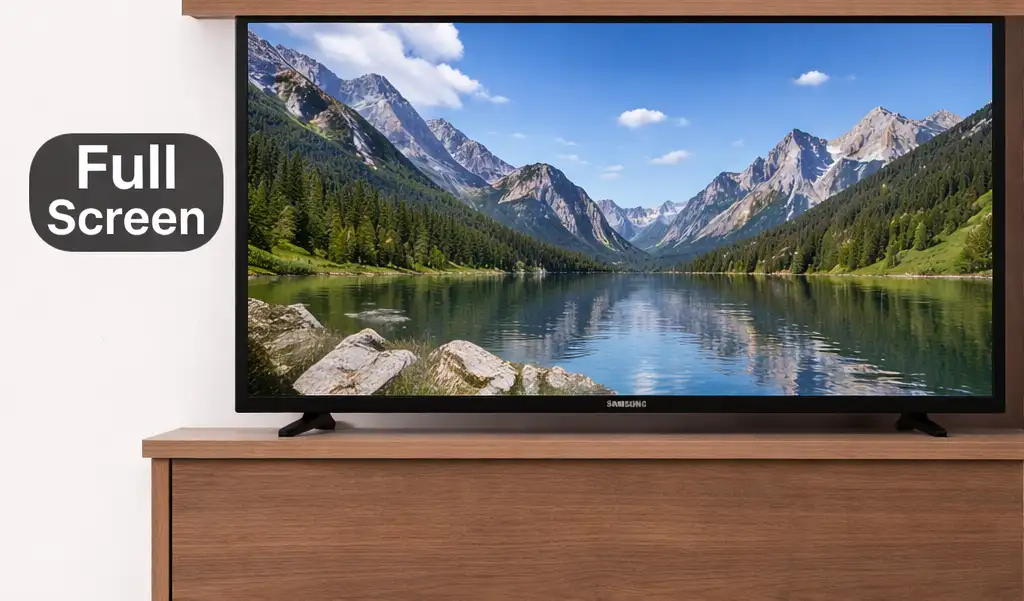

Manchmal ist die Bildgröße auf einem Samsung TV falsch eingestellt, wodurch das Bild nicht korrekt angezeigt wird. Dies ist besonders bei Inhalten mit Bedienelementen auffällig; zum Beispiel kann es beim Übertragen eines Videos vom Laptop auf den Fernseher vorkommen, dass die Bildränder über den Bildschirm hinausgehen.
Samsung TVs verfügen, wie viele andere Modelle auch, über die Einstellung „Bildgröße“, mit der die Position des Bildes auf dem Bildschirm angepasst werden kann.
Verfügbare Bildgrößenmodi auf Samsung TVs
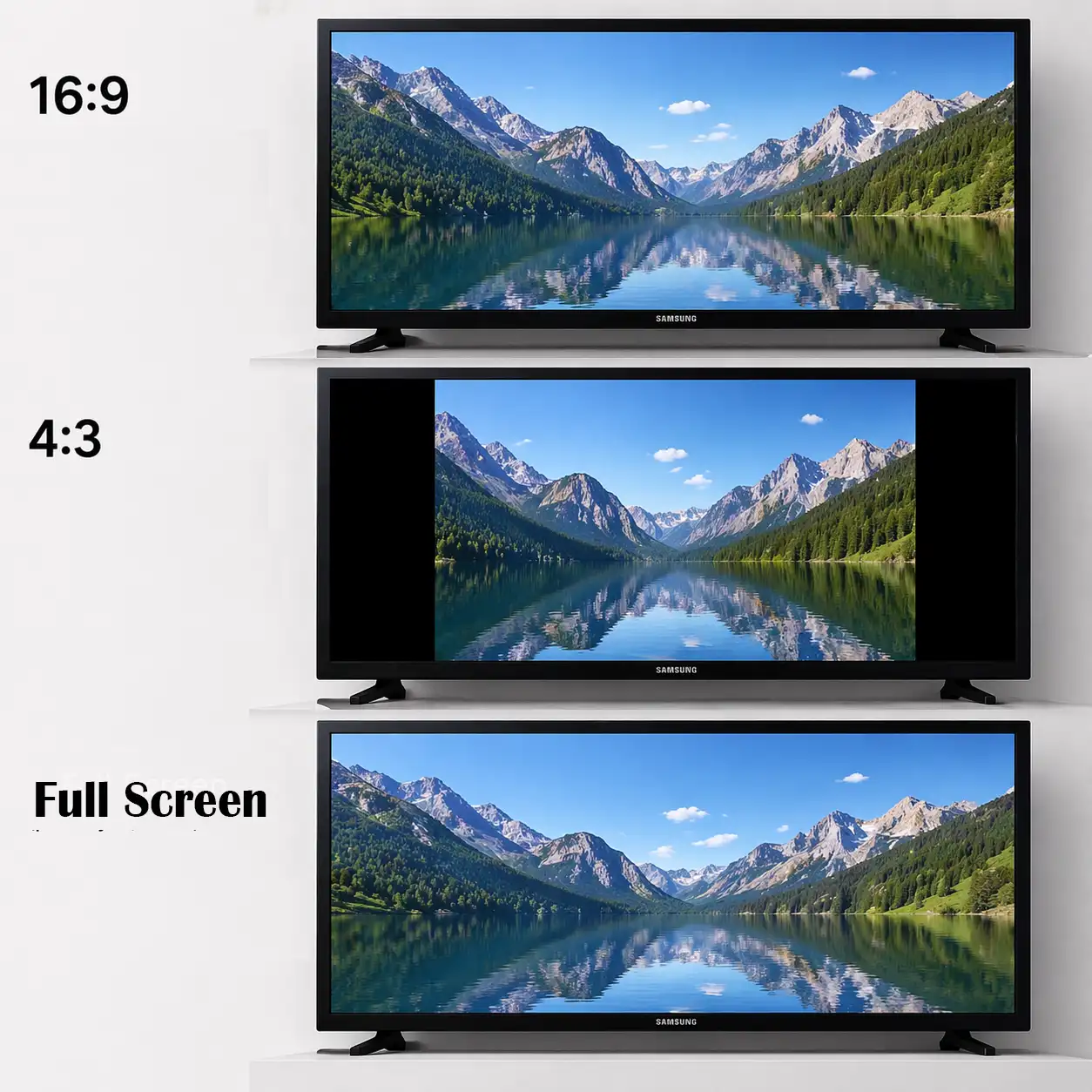
Samsung TVs bieten verschiedene Bildgrößenmodi. Diese Einstellungen sind unabhängig von der Videoauflösung und können jederzeit je nach Inhalt geändert werden.
Der Modus 16:9 ist das standardmäßige Breitbildformat für moderne Fernsehsender, Streaming-Dienste und die meisten Videoinhalte. In der Regel ist dies die beste Option für den täglichen Gebrauch, auch wenn in einigen Fällen die Bildränder leicht abgeschnitten sein können. Das liegt daran, dass ein Teil des Bildes über den Bildschirm hinausgeht; dies geschieht bewusst, damit die Ränder bei TV-Sendungen nicht sichtbar sind.
Der Modus 4:3 ist ein älteres Format, das für klassische Fernsehinhalte und ältere Aufnahmen verwendet wird. Er ist hauptsächlich für ältere Inhalte gedacht, wenn man die Originalversion eines Films oder einer Sendung ohne Streckung sehen möchte.
Die Option „An Bildschirm anpassen“ (Fit to Screen) stellt sicher, dass das gesamte Bild ohne Beschnitt angezeigt wird. Dies ist oft die empfohlene Einstellung, insbesondere bei der Nutzung eines Computers, eines Streaming-Geräts oder einer Spielekonsole.
So ändern Sie die Bildgröße auf einem Samsung TV
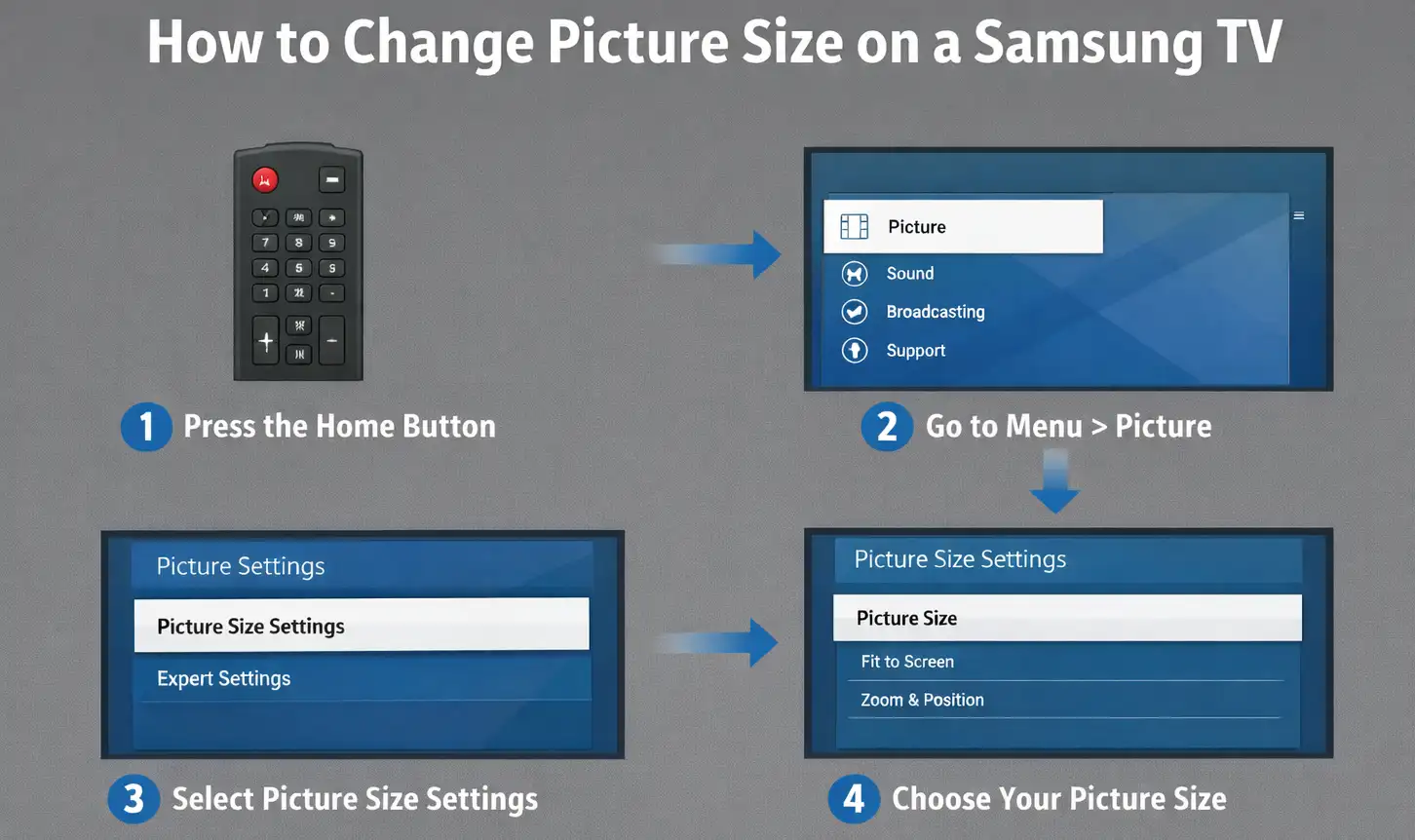
Um die Bildgröße auf einem Samsung TV zu ändern, drücken Sie die „Home“-Taste auf der Fernbedienung und gehen Sie dann zu „Menü“. Öffnen Sie „Einstellungen“ und wählen Sie „Bild“. Anschließend wählen Sie „Bildgrößeneinstellungen“, öffnen „Bildgröße“ und wählen die Option, die am besten zu Ihrem Bildschirm passt.