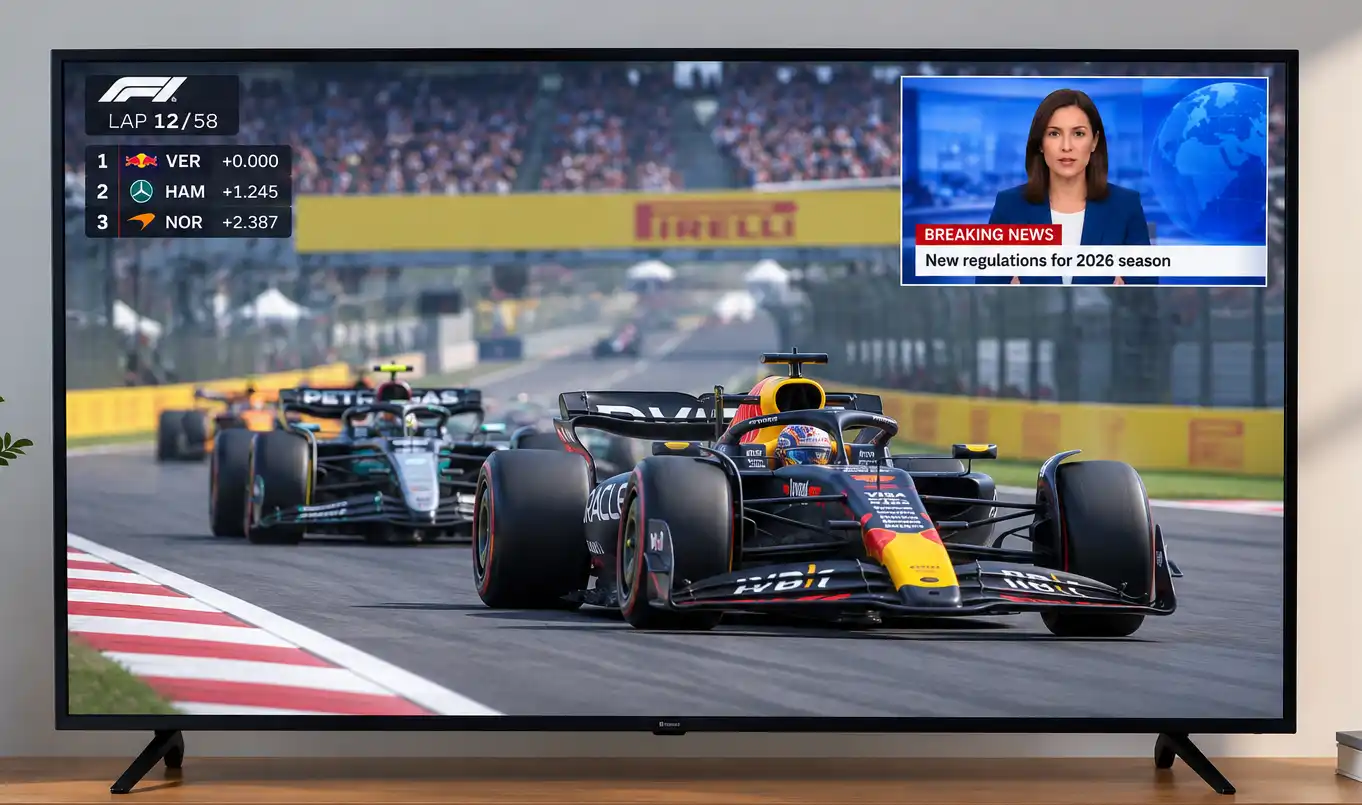
Die Funktion Picture in Picture (PiP) ermöglicht es, ein zweites Video in einem kleinen Fenster über dem Hauptbild anzusehen. Moderne Fernseher erweitern dieses Konzept mit Multi View, einer Funktion, mit der mehrere Quellen oder Apps gleichzeitig angezeigt werden können, indem der Bildschirm aufgeteilt wird. So können Sie beispielsweise ein Sportspiel ansehen und gleichzeitig eine Streaming-App daneben geöffnet lassen oder den Bildschirm Ihres Computers neben einer Fernsehsendung anzeigen.
Auf Computern ist das gleichzeitige Arbeiten mit mehreren Fenstern seit Jahrzehnten üblich. Fernsehern fehlte jedoch zunächst die erforderliche Rechenleistung, um mehrere Videostreams gleichzeitig zu dekodieren und zu skalieren. Mit leistungsfähigeren Prozessoren wurde PiP auf ausgewählten TV-Modellen verfügbar. Einige Fernseher waren mit zwei Tunern ausgestattet, sodass man einen Fernsehsender ansehen und gleichzeitig einen anderen in einem kleinen Fenster anzeigen konnte. Die Einführung digitaler Eingänge erweiterte diese Möglichkeiten. Mit dem Aufkommen von Smart-TVs wurde es schließlich möglich, Apps zusammen mit anderen Inhalten auf dem Bildschirm darzustellen.
Multi View auf Samsung-Fernsehern verwenden
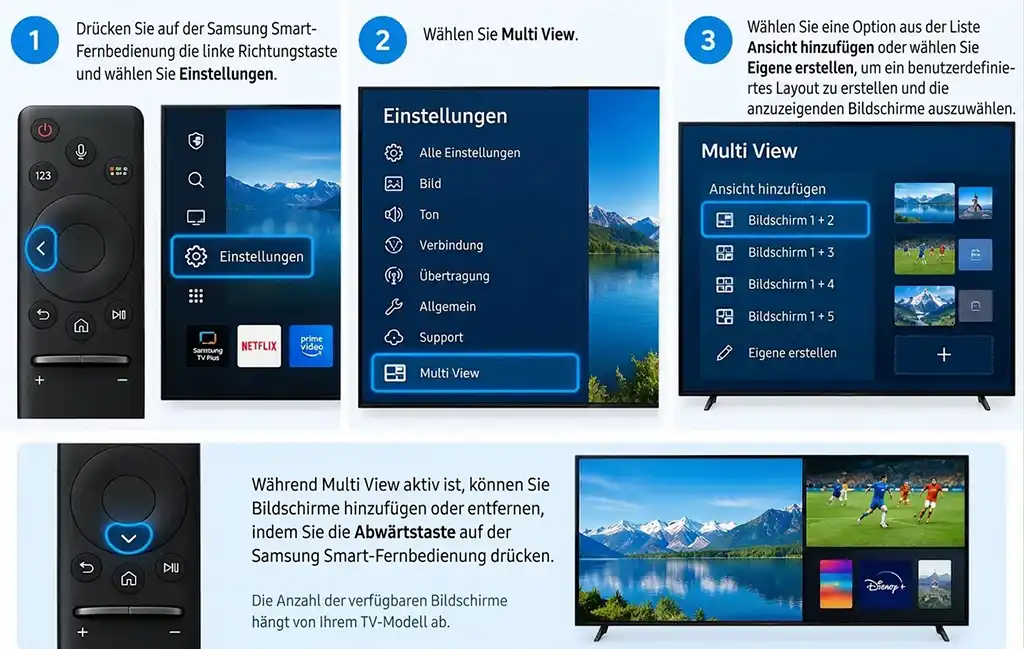
So starten Sie Multi View
- Drücken Sie auf der Samsung Smart Remote die linke Richtungstaste und wählen Sie Einstellungen.
- Wählen Sie Multi View.
- Wählen Sie eine Option aus der Liste Ansicht hinzufügen (Add View) oder wählen Sie Eigene Ansicht erstellen (Make My Own), um ein benutzerdefiniertes Layout einzurichten und die anzuzeigenden Bildschirme auszuwählen.
Während Multi View aktiv ist, können Sie Bildschirme hinzufügen oder entfernen, indem Sie auf der Samsung Smart Remote die Richtungstaste nach unten drücken. Die Anzahl der verfügbaren Bildschirme hängt vom TV-Modell ab.
Menüoptionen in Multi View
Drücken Sie die Auswahltaste auf der Fernbedienung, um das Menü zu öffnen. Die verfügbaren Optionen können je nach TV-Modell und Region variieren.
| Option | Beschreibung |
|---|---|
| App/Quelle | Ermöglicht die Auswahl aus den verfügbaren Apps und Eingangsquellen. |
| Inhalt | Zeigt den Inhalt an, der aktuell auf dem ausgewählten Bildschirm dargestellt wird. Sie können diese Option auswählen, um den Bildschirm zu steuern oder die App beziehungsweise Quelle zu wechseln. |
| Maximieren | Vergrößert den ausgewählten Bildschirm auf Vollbildgröße. |
| Zurück zu Multi View | Stellt die ursprüngliche Größe eines maximierten Bildschirms wieder her und kehrt zu Multi View zurück. |
| Bildschirmgröße | Passt die Größe der Bildschirme in Multi View an. |
| Bild-in-Bild | Legt die Position des kleinen Fensters über dem Hauptbildschirm fest. Der Bildschirm, der gerade im Fokus steht – links oder rechts –, wird zum kleinen Fenster. |
| Bildschirmposition | Ändert die Position der Bildschirme im Multi-View-Layout. |
| Bildschirme tauschen | Tauscht das kleine Fenster mit dem Hauptbildschirm. |
| PiP ausschalten | Schließt das kleine Fenster und stellt das normale Multi-View-Layout wieder her. |
| Doppelter Ton | Gibt den Ton beider Bildschirme gleichzeitig wieder und ermöglicht es, die Lautstärkebalance zwischen ihnen anzupassen. |
| Bluetooth-Lautsprecher | Gibt den Ton über einen verbundenen Bluetooth-Lautsprecher wieder. |
| Vollbild | Beendet Multi View und zeigt den ausgewählten Inhalt im Vollbildmodus an. |
| Löschen | Entfernt den ausgewählten Bildschirm aus Multi View. |
Um Multi View zu beenden, halten Sie die Zurück-Taste auf der Samsung Smart Remote gedrückt. Je nach Modell steht möglicherweise auch eine eigene Multi-View-Taste zur Verfügung.
Einschränkungen von Multi View auf Samsung-Fernsehern
- Multi View unterstützt nur kompatible TV-Sendungen, externe Geräte und Apps. Einige Apps sind nicht verfügbar.
- Wenn Sie Inhalte von einem Mobilgerät übertragen, während Multi View aktiv ist, werden diese innerhalb des Multi-View-Layouts geöffnet.
- Bei einigen TV-Modellen können Sie über die SmartThings-App auf Ihrem Smartphone das Bild einer verbundenen Kamera anzeigen.
- Q-Symphony wird bei der Verwendung von Multi View nicht unterstützt.
- Wenn Sie in Multi View ein externes Gerät verwenden, das über einen AV-Receiver oder eine Soundbar angeschlossen ist, wird der Ton über die TV-Lautsprecher statt über den Receiver oder die Soundbar wiedergegeben.
Multi View auf LG-Fernsehern verwenden
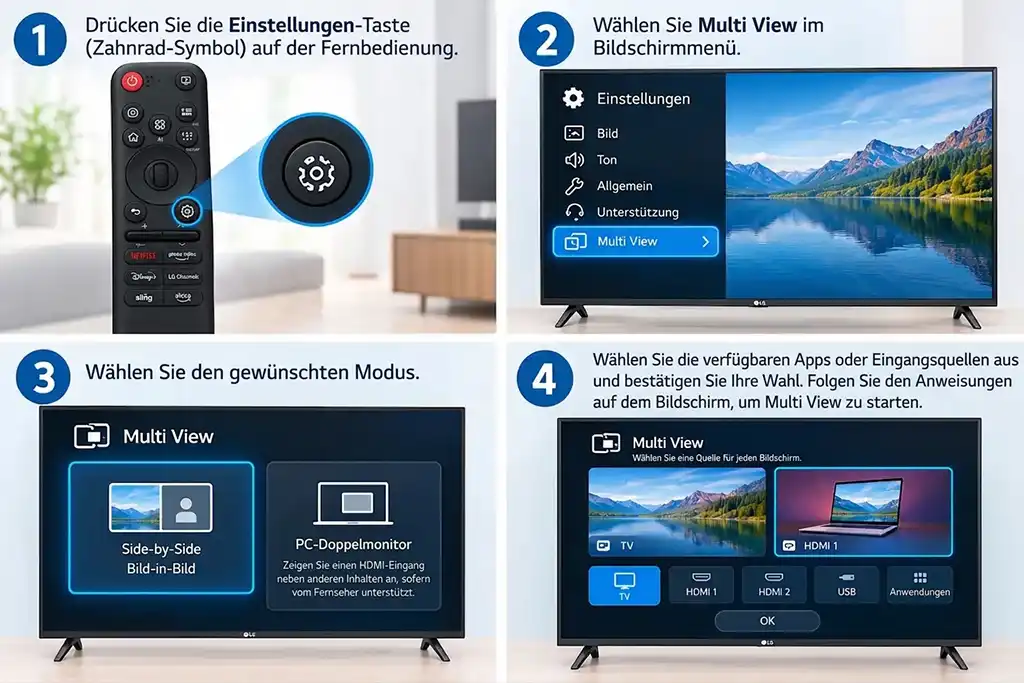
Auf LG-Fernsehern mit webOS ermöglicht Multi View die gleichzeitige Anzeige mehrerer Apps oder Videoquellen auf dem Bildschirm. Je nach Modell können Sie den Bildschirm in zwei Bereiche aufteilen oder eine Quelle in einem kleineren Fenster über einer anderen anzeigen.
So starten Sie Multi View
- Drücken Sie die Taste Einstellungen (Zahnradsymbol) auf der Fernbedienung.
- Wählen Sie im Bildschirmmenü Multi View aus.
- Wählen Sie den gewünschten Modus:
- Nebeneinander / Bild-in-Bild: Zeigt zwei kompatible Quellen gleichzeitig an.
- PC-Dual-Monitor (PC Dual Monitor): Zeigt einen HDMI-Eingang zusammen mit anderen Inhalten an, sofern der Fernseher diese Funktion unterstützt.
- Wählen Sie die verfügbaren Apps oder Eingangsquellen aus und bestätigen Sie Ihre Auswahl. Folgen Sie den Anweisungen auf dem Bildschirm, um Multi View zu starten.
Im Bereich Empfohlene Kombinationen (Recommended Combinations) können außerdem App-Kombinationen vorgeschlagen werden, die auf Ihrer letzten Aktivität oder den verfügbaren Optionen basieren.
Steuerungsmöglichkeiten während der Verwendung von Multi View
Während Multi View aktiv ist, können Sie zwischen den Audioquellen der beiden Bildschirme wechseln oder den Ton beider Quellen gleichzeitig wiedergeben. Bei gleichzeitiger Audiowiedergabe lässt sich die Lautstärkebalance zwischen den Bildschirmen anpassen.
Das zusätzliche Einstellungsmenü bietet weitere Möglichkeiten, das Layout und die angezeigten Inhalte zu steuern.
| Option | Beschreibung |
|---|---|
| Ansichtstyp ändern | Wechselt zwischen den verfügbaren Multi-View-Modi. |
| App hinzufügen | Fügt Multi View eine App hinzu oder entfernt eine App. |
| App ändern | Ersetzt die aktuell ausgewählte App. |
| Vollbildsteuerung | Öffnet die ausgewählte App im Vollbildmodus. |
| Verschieben | Ändert die Position des sekundären Fensters. |
| Größe | Passt die Größe des sekundären Fensters an. |
| App beenden | Schließt die aktuell ausgeführte App. |
| Eingang ändern | Wechselt den HDMI-Eingang, der im PC-Dual-Monitor-Modus verwendet wird. |
| PC-Dual-Monitor schließen | Beendet den PC-Dual-Monitor-Modus. |
Einschränkungen von Multi View auf LG-Fernsehern
- Die verfügbaren Funktionen hängen vom TV-Modell, der Region, dem ausgewählten Modus sowie den unterstützten Apps und Quellen ab.
- Ein HDMI-Eingang wird möglicherweise nicht angezeigt, wenn das angeschlossene Gerät ausgeschaltet ist.
- Einige Inhalte können nicht in Multi View angezeigt werden.
- Wenn eine App Multi View nicht unterstützt, schlägt der Fernseher möglicherweise kompatible Alternativen vor.
- Nicht alle Menüoptionen sind in jedem Modus verfügbar.
Wenn Multi View fehlt oder nicht verfügbar ist
Prüfen Sie, ob Ihr genaues TV-Modell Multi View in Ihrer Region unterstützt. Stellen Sie sicher, dass die ausgewählten Apps und Quellen kompatibel sind. Schalten Sie außerdem alle über HDMI angeschlossenen Geräte ein, damit der Fernseher den jeweiligen Eingang erkennen kann.