Fernseher sind mit integrierten Media-Player-Apps ausgestattet, mit denen Sie Videos abspielen, Fotos ansehen und Musik direkt von einem USB-Stick wiedergeben können. Obwohl die grundlegenden Funktionen bei den meisten TV-Marken gleich sind, verwendet jeder Hersteller eine eigene Bezeichnung für seinen Media-Player. Samsung verwendete beispielsweise bei älteren TV-Modellen und in seiner Dokumentation den Namen ConnectShare. ConnectShare ist die Markenbezeichnung für diese Funktion und keine eigenständige Technologie.
Die verfügbaren Wiedergabeoptionen hängen vom Media-Player des Fernsehers, dem Dateisystem des USB-Sticks, den Dateiformaten und Codecs sowie den Hardware- und Softwarebeschränkungen des Fernsehers ab.
Heute wird diese Funktion deutlich seltener genutzt als früher, da die meisten Inhalte inzwischen über Streamingdienste und Apps online angesehen werden. Die USB-Wiedergabe ist jedoch weiterhin nützlich für selbst aufgenommene Videos, Familienfotos, heruntergeladene Dateien und Orte ohne gute Internetverbindung. Dieser Leitfaden erklärt, wie die Funktion bei den verschiedenen Marken heißt, wie Sie die Wiedergabe starten, welche USB-Sticks und Dateien unterstützt werden und wie Sie häufige Probleme beheben.
| Marke | Name des Media-Players oder der Funktion | So öffnen Sie ihn |
|---|---|---|
| Samsung | ConnectShare (ältere Modelle); USB-Medienwiedergabe (neuere Modelle) | Quelle → USB-Gerät oder Verbundenes Gerät |
| LG | Media Player | Schließen Sie den USB-Stick an und wählen Sie ihn im Pop-up-Menü aus, oder öffnen Sie Home → Media Player |
| Sony | Medien, Verbundene Geräte oder Media Player bei älteren Modellen | Home → Medien oder Verbundene Geräte → USB, je nach Modell |
| TCL (Roku TV) | Roku Media Player | Home → Roku Media Player |
| Philips (ältere Fernseher) | Multimedia / USB durchsuchen | Meine Inhalte → Multimedia |
| Hisense | Media Player | Öffnen Sie den Media Player oder wählen Sie den USB-Eingang aus |
| Panasonic (ältere Fernseher) | Media Player | Lesen Sie die Bedienungsanleitung des jeweiligen Modells |
Kompatibilität von USB-Sticks
Je nach Modell unterstützt ein Fernseher möglicherweise FAT32, exFAT, NTFS oder andere Dateisysteme. Einige Samsung-Fernseher unterstützen beispielsweise FAT, exFAT und NTFS, während bestimmte ältere Modelle eine eingeschränktere Kompatibilität aufweisen. LG-Fernseher unterstützen in der Regel FAT32 und NTFS, während Roku-Fernseher mit mehreren Dateisystemen kompatibel sind, darunter FAT16, FAT32, exFAT und NTFS.
Die Kompatibilität mit dem Dateisystem ist nur einer der Faktoren, die die USB-Wiedergabe beeinflussen. Der Fernseher muss auch den Container und die Codecs der Video- oder Audiodatei unterstützen. Wenn der Fernseher den USB-Stick nicht erkennt oder eine bestimmte Datei nicht abspielen kann, überprüfen Sie die technischen Daten und die Bedienungsanleitung Ihres genauen Modells.
So spielen Sie ein Video von einem USB-Stick ab
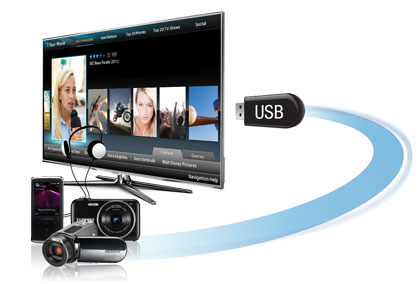
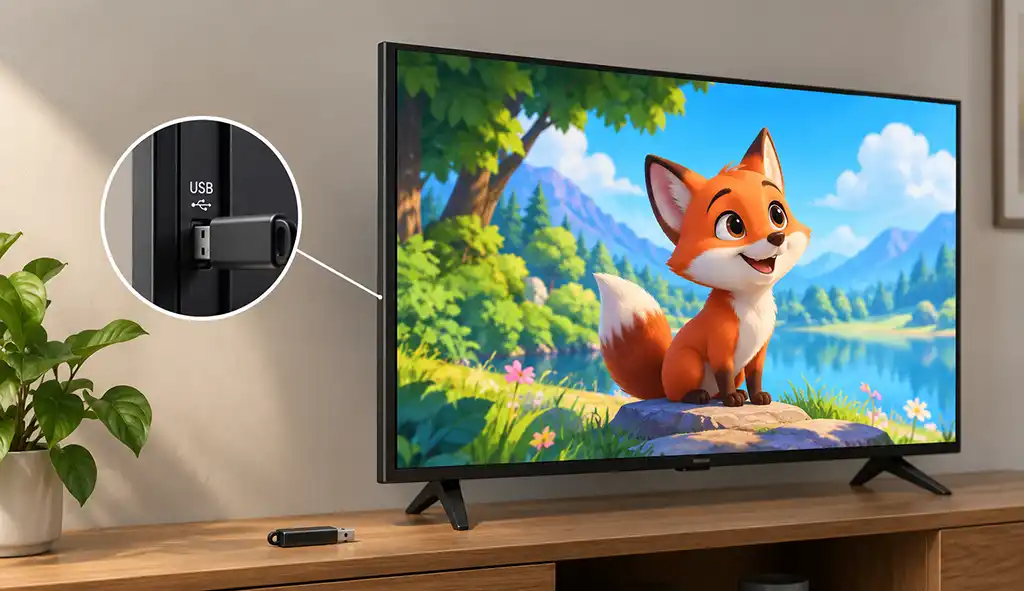
Die Wiedergabe eines Videos von einem USB-Stick ist normalerweise unkompliziert. Bei vielen modernen Fernsehern öffnet sich der Media-Player automatisch, sobald Sie einen USB-Stick anschließen, oder es erscheint eine Benachrichtigung mit der Aufforderung, ihn zu öffnen. Wenn dies nicht geschieht, öffnen Sie den Media-Player über den Startbildschirm des Fernsehers oder wählen Sie den USB-Stick im Menü Quelle, Eingang oder Verbundene Geräte aus.
Schließen Sie den USB-Stick direkt an den USB-Anschluss des Fernsehers an und wählen Sie das Video aus, das Sie ansehen möchten. Verwenden Sie die Fernbedienung, um die Wiedergabe zu starten, das Video anzuhalten, zurückzuspulen oder vorzuspulen. Wenn Sie fertig sind, werfen Sie den USB-Stick über das Menü des Fernsehers aus, sofern diese Option verfügbar ist, und ziehen Sie ihn anschließend ab.
Warum manche Videodateien auf Ihrem Fernseher nicht abgespielt werden
| TV-Marke | Unterstützung von Videoformaten | Wichtige Einschränkungen |
|---|---|---|
| Samsung | Unterstützt gängige Video-Container wie MP4, AVI und MKV bei kompatiblen Modellen | Die unterstützten Codecs variieren je nach Modell und Baujahr. Samsung-Fernseher, die 2018 oder später auf den Markt kamen, unterstützen weder DivX noch DTS. |
| LG | Unterstützt gängige Container wie MP4, MKV und AVI | Die unterstützten Codecs variieren je nach Modell und Baujahr. Die Unterstützung von DTS-Audio hängt vom Modell ab. Prüfen Sie daher die technischen Daten des Fernsehers. |
| Sony | Unterstützt verschiedene Videoformate, die im Hilfehandbuch des Fernsehers aufgeführt sind | Die Kompatibilität hängt vom Modell, der Auflösung und dem verwendeten Media-Player ab. 4K-Videos können auf Modellen mit 2K-Auflösung nicht abgespielt werden. |
| TCL Roku TV | Unterstützt H.264-Videos in den Containern MKV, MP4 und MOV. Einige 4K-Modelle unterstützen außerdem HEVC und VP9. | Die Unterstützung hängt vom TV-Modell und seinen Funktionen ab. Nicht unterstützte Dateien werden möglicherweise nicht im Media-Player angezeigt. |
| Vizio | Unterstützt ausgewählte Videoformate über den USB-Media-Player | Die unterstützten Formate und Anforderungen an USB-Sticks variieren je nach Modell. Einige ältere Modelle benötigen einen USB-Stick, der mit FAT32 formatiert ist. |
| Hisense | Unterstützt gängige Formate wie H.264 und bei kompatiblen Modellen auch H.265/HEVC | Die unterstützten Container, Codecs und USB-Dateisysteme variieren je nach Modell und Region. |
| Panasonic | Unterstützt die Videowiedergabe über USB bei kompatiblen Modellen | Die unterstützten Formate und Codecs hängen vom TV-Modell und Baujahr ab. Die genauen technischen Angaben finden Sie in der Bedienungsanleitung. |
| Philips | Unterstützt die Videowiedergabe über USB bei kompatiblen Modellen | Die Formatunterstützung und Menüoptionen variieren je nach Modell und Betriebssystem. |
| Xiaomi | Unterstützt eine Reihe lokaler Videoformate über die USB-Wiedergabe | Die unterstützten Codecs und Dateisysteme variieren je nach Modell und Softwareversion. |
Die Dateiendung allein entscheidet nicht darüber, ob ein Video abgespielt werden kann. Beispielsweise können zwei MP4-Dateien unterschiedliche Video- und Audio-Codecs verwenden, sodass der Fernseher möglicherweise eine Datei unterstützt, die andere jedoch nicht. Bevor Sie mit der Fehlersuche beginnen, prüfen Sie die unterstützten Formate in der Bedienungsanleitung oder im Hilfehandbuch Ihres Fernsehers. Wenn eine Datei nicht kompatibel ist, kann die Konvertierung in ein unterstütztes Format das Problem lösen.