

Fast jeder ist heutzutage daran gewöhnt, das Internet zu nutzen, und die Verbindung zu einem Wi-Fi-Netzwerk ist alltäglich geworden. Alle modernen LG-Fernseher unterstützen sowohl kabelgebundene als auch drahtlose Internetverbindungen. Die Einrichtung ist recht einfach und erfordert keine speziellen Kenntnisse. Einziger Hinweis: Der Einrichtungsprozess kann je nach Baujahr des Fernsehers variieren, da Änderungen am Betriebssystem vorgenommen wurden.
Wi-Fi-Einstellungen für LG-Fernseher nach Modelljahr
| webOS-Version | Veröffentlichungsjahre | Menüpfad zur Wi-Fi-Verbindung |
|---|---|---|
| webOS 26, webOS 25, webOS 24, webOS 23, webOS 22, webOS 6.0 | 2026 – 2021 | Einstellungen [Settings-Taste] auf der Fernbedienung → [Alle Einstellungen] → [Allgemein] → [Netzwerk] → [Wi-Fi-Verbindung] |
| webOS 5.0 | 2020 | Einstellungen [Settings-Taste] auf der Fernbedienung → [Alle Einstellungen] → [Verbindungen] → [Netzwerkeinstellungen] → [Wi-Fi-Verbindung] |
| webOS 4.5 | 2019 | Einstellungen [Settings-Taste] auf der Fernbedienung → [Alle Einstellungen] → [Verbindungen] → [Wi-Fi-Verbindung] |
| webOS 4.0 und früher | 2018 und früher | Einstellungen [Settings-Taste] auf der Fernbedienung → [Alle Einstellungen] → [Netzwerk] → [Wi-Fi-Verbindung] |
Einrichtung von Wi-Fi auf dem LG-Fernseher
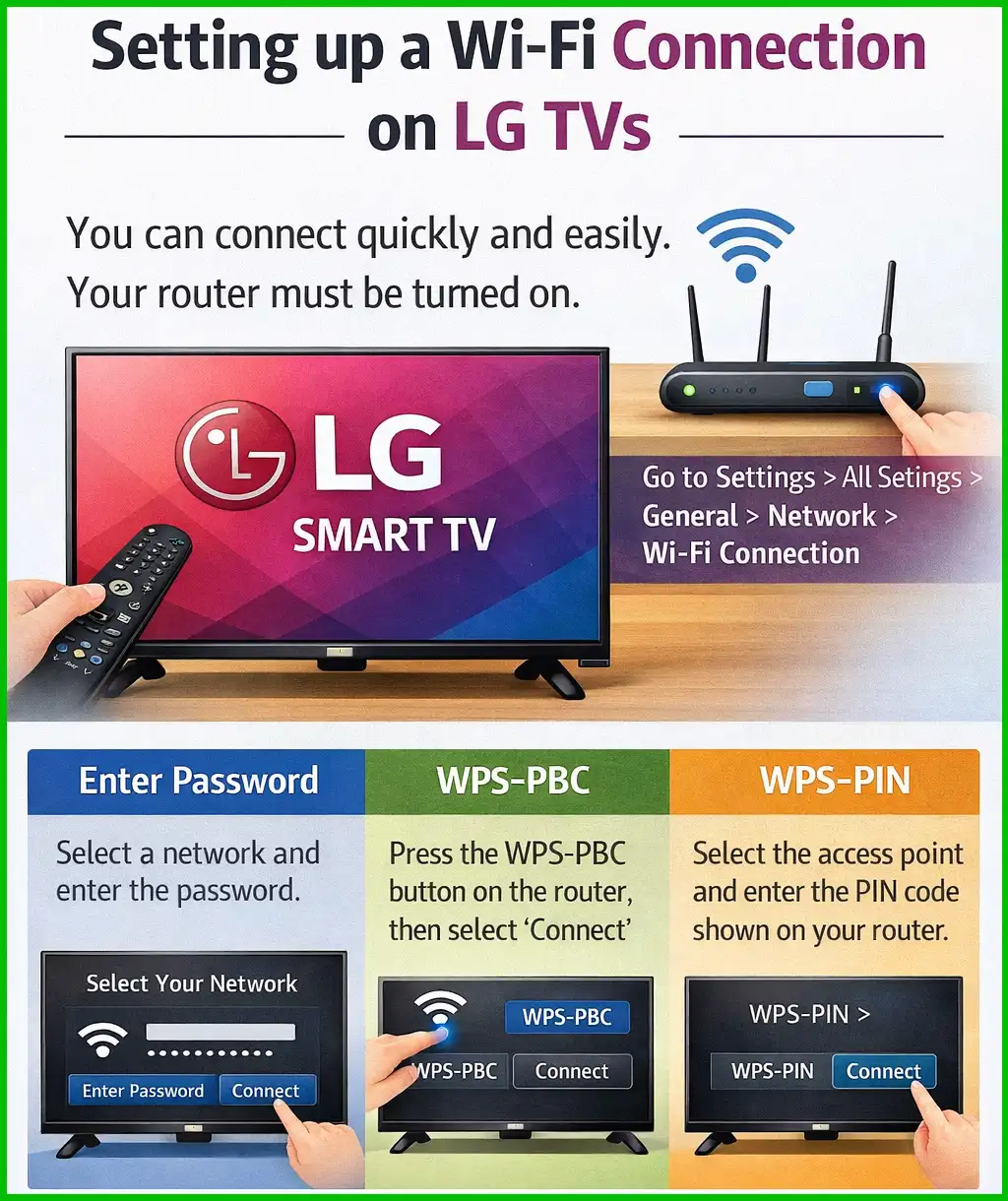
Die Einrichtung der Wi-Fi-Verbindung auf LG-Fernsehern ist sehr einfach; Sie können sich schnell und unkompliziert verbinden. Ihr Router muss eingeschaltet sein – heutzutage ist er in der Regel immer eingeschaltet.
Drücken Sie die Taste „Settings“ auf der Fernbedienung.
Folgen Sie diesem Pfad auf dem Bildschirm: „Alle Einstellungen“ → „Allgemein“ → „Netzwerk“ → „Wi-Fi-Verbindung“.
Nach Abschluss der Suche wird eine Liste der verfügbaren Netzwerke angezeigt. Wählen Sie das gewünschte Netzwerk aus; wenn Ihr drahtloser Router passwortgeschützt ist, geben Sie es ein.
Wenn Sie die Einrichtung vereinfachen möchten, können Sie zusätzliche Verbindungsmethoden verwenden, die kein Passwort erfordern. Wählen Sie dazu „Andere Netzwerkeinstellungen“.
Die Verbindung über WPS-PBC ermöglicht eine schnelle Verbindung, wenn Ihr Router diese Funktion unterstützt. Drücken Sie die WPS-PBC-Taste am Router und wählen Sie dann „Verbinden“ auf Ihrem Fernseher. Der Fernseher und der Router stellen automatisch die Verbindung her.
Die Verbindung über WPS-PIN erfordert die Eingabe eines PIN-Codes, wenn Ihr Router diese Funktion unterstützt. Wählen Sie den Zugriffspunkt aus, mit dem Sie sich verbinden möchten, und geben Sie den auf dem Wi-Fi-Router festgelegten PIN-Code ein.
In den erweiterten Wi-Fi-Einstellungen nach der Verbindung können Sie Netzwerkdetails anzeigen, z. B. die IP-Adresse des Fernsehers in Ihrem Heimnetzwerk. Sie können auch die IP-Adresse und den DNS-Server ändern, indem Sie „Ändern“ auswählen. In den meisten Fällen ist dies jedoch nicht erforderlich.
Die Funktion zum Einrichten eines versteckten Wi-Fi-Netzwerks ermöglicht die Verbindung zu einem Netzwerk, das nicht in der allgemeinen Liste angezeigt wird. In diesem Fall müssen Sie den Netzwerknamen, das Passwort und den Verschlüsselungstyp manuell eingeben.