

Wenn die Amazon Prime Video-App auf Ihrem Samsung Smart TV nicht funktioniert, ist dies ein recht häufiges Problem. Normalerweise äußert es sich darin, dass die App sich nicht öffnet oder nicht richtig lädt. Beim Start kann das Prime Video-Symbol erscheinen, doch anschließend wird der Bildschirm schwarz oder der Fernseher friert ein, während die App wiederholt versucht zu laden, ohne Erfolg.
Dieses Problem kann unerwartet auftreten, selbst wenn die App zuvor einwandfrei funktioniert hat. In den meisten Fällen liegt das Problem am Fernseher selbst und nicht an der App.
Glücklicherweise ist dieses Problem in der Regel leicht zu beheben. In etwa 95 % der Fälle kann die App in nur wenigen Minuten wiederhergestellt werden. Nachfolgend sind die häufigsten Ursachen für dieses Problem und die einfachsten Methoden zur Behebung von Prime Video auf Ihrem Samsung-Fernseher aufgeführt.
Gründe, warum Amazon Prime Video auf Samsung-Fernsehern abstürzt
Die häufigsten Gründe, warum Prime Video nicht mehr funktioniert, sind ein Mangel an Speicher, um die App auszuführen, und Fehler im Cache-Speicher des Fernsehers.
Smart-TVs haben normalerweise relativ wenig RAM und internen Speicher. Mit der Zeit, wenn mehr Apps installiert werden, füllt sich der verfügbare Speicher mit zwischengespeicherten Daten, die von diesen Apps erstellt werden.
Die Prime Video-App speichert auch eine erhebliche Menge temporärer Daten. Zum Beispiel merkt sich die App, welche Filme oder Serien Sie bereits gesehen haben, an welcher Stelle Sie ein Video unterbrochen haben und andere Interaktionsdaten. Diese Informationen ermöglichen es Ihnen, die Wiedergabe genau dort fortzusetzen, wo Sie aufgehört haben.
All diese Informationen werden im Cache des Fernsehers gespeichert. Wenn der Cache zu groß wird oder veraltete Daten gespeichert werden, kann die App nicht mehr richtig funktionieren.
So beheben Sie Amazon Prime Video auf einem Samsung-Fernseher
Am besten beginnen Sie mit der einfachsten Lösung und gehen nur bei Bedarf zu komplexeren Schritten über.
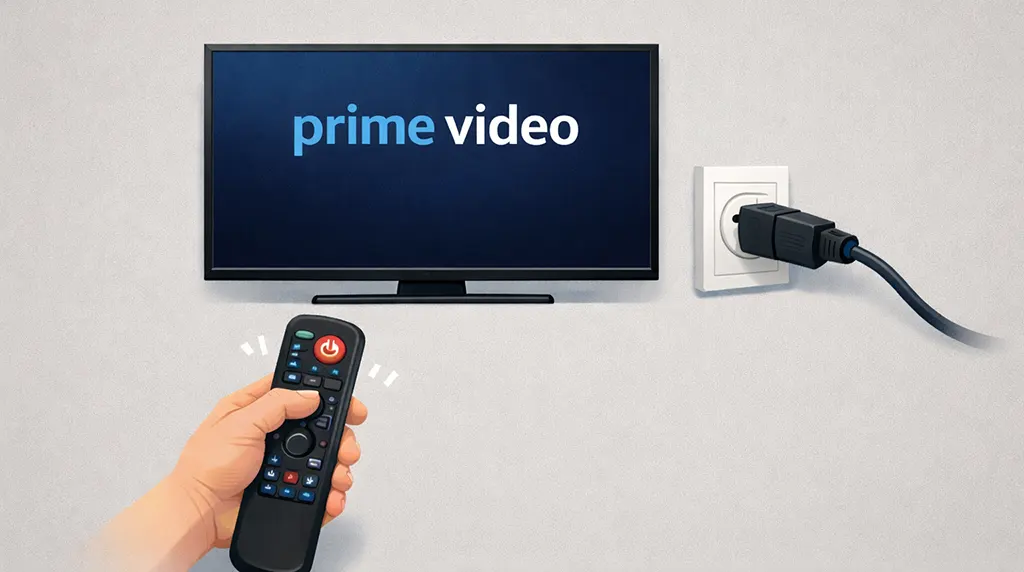
Das erste, was Sie versuchen sollten, ist, den Cache des Fernsehers zu leeren. Das Leeren des Caches behebt das Problem in etwa neun von zehn Fällen. Um den Cache zu leeren, halten Sie beim Einschalten des Fernsehers die Einschalttaste auf der Fernbedienung etwa 20 Sekunden lang gedrückt. Dadurch wird der Fernseher neu gestartet und der Cache gelöscht. Bei einigen Modellen kann die Stromanzeige während dieses Vorgangs blinken. Sobald die Anzeige aufhört zu blinken und der Fernseher neu gestartet ist, prüfen Sie, ob die Prime Video-App funktioniert.
Sie können den Fernseher auch für einige Minuten vom Stromnetz trennen. Dies löscht ebenfalls den Speicher des Geräts.
Dauerhaften Speicher auf einem Samsung-Fernseher löschen
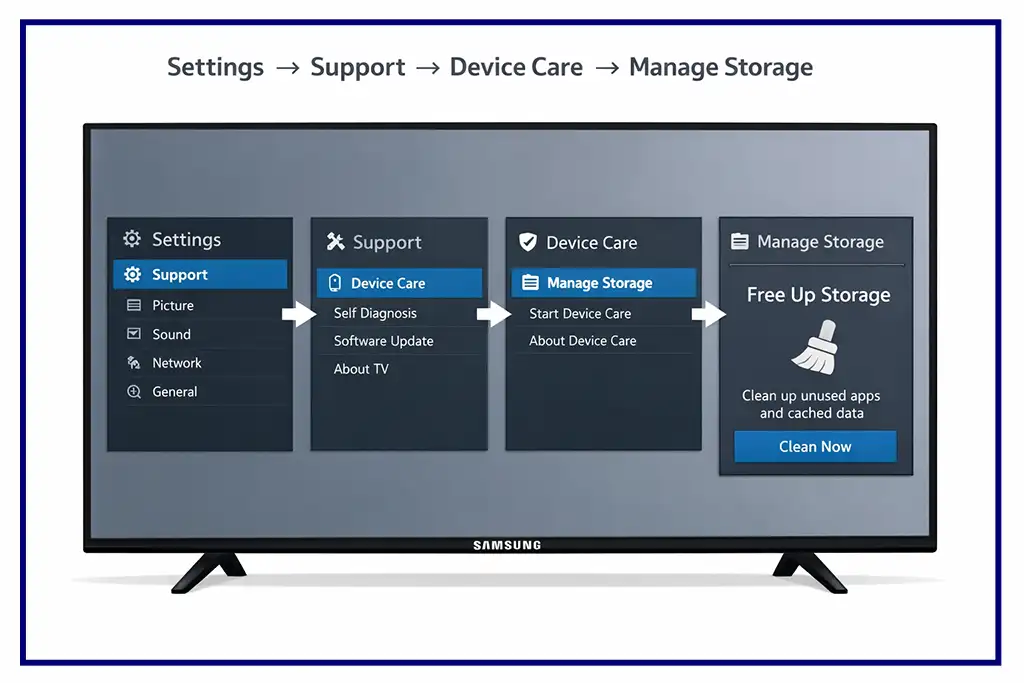
Um zu überprüfen, wie viel Speicher verwendet wird, öffnen Sie Apps auf dem Fernseher und gehen Sie zu Einstellungen (das Zahnradsymbol in der oberen rechten Ecke). In diesem Abschnitt wird normalerweise angezeigt, wie viel Speicher von den Apps belegt ist. Bei einigen Modellen sind Speicherinformationen auch unter Einstellungen → Support → Gerätepflege → Speicher verwalten verfügbar, wo der Fernseher zeigt, wie viel Speicher verwendet wird und wie viel verfügbar ist.
Speichermangel auf Samsung-Fernsehern ist relativ selten. In Modellen, die vor 2020 hergestellt wurden, entfernt das System regelmäßig automatisch unnötige Daten, jedoch war diese Funktion bei älteren Fernsehern nicht immer optimal. Der integrierte Browser ist oft die Hauptquelle für gespeicherte Daten, da er Informationen über besuchte Seiten im dauerhaften Speicher des Fernsehers speichert.
Der dauerhafte Speicher des Fernsehers wird hauptsächlich vom Betriebssystem verwendet, um Anwendungen zu installieren und Cache-Daten über längere Zeiträume zu speichern. Die Anwendungen selbst nehmen normalerweise wenig Platz ein, da es sich um vereinfachte Versionen eines Browsers handelt, die nur für eine Streaming-Plattform ausgelegt sind. Wenn Sie jedoch den integrierten Browser häufig verwenden, kann der Speicher schnell mit Informationen über besuchte Seiten gefüllt werden. Fernseher haben in der Regel einen begrenzten Speicher, von etwa 4 GB bei Basismodellen bis zu etwa 32 GB bei Premium-Modellen.
Das Löschen des Browserverlaufs kann eine beträchtliche Menge Speicher freigeben, insbesondere wenn der Browser häufig verwendet wird. Öffnen Sie dazu den Fernseher-Browser und gehen Sie zu den Einstellungen. Je nach Browserversion kann das Einstellungssymbol als Zahnrad, drei Punkte oder drei horizontale Linien in der oberen Ecke des Bildschirms angezeigt werden. Suchen Sie im Einstellungsmenü den Abschnitt zur Browserverlauf oder besuchten Seiten und wählen Sie die Option „Verlauf löschen“ oder „Browserdaten löschen“. Überprüfen Sie nach dem Löschen der gespeicherten Daten, ob Prime Video ordnungsgemäß funktioniert.
Das Löschen nicht verwendeter Apps kann ebenfalls helfen, Speicher freizugeben. Es ist jedoch unwahrscheinlich, dass der Fernseher mit Apps voll wird, da dies das Installieren von Dutzenden erfordern würde. Das Entfernen nicht mehr benötigter Apps kann jedoch dazu beitragen, dass das System reibungslos läuft. Einige Streaming-Dienste speichern auch den Wiedergabeverlauf und andere Daten innerhalb der App. Wenn Sie häufig Dienste wie Netflix oder ähnliche Plattformen verwenden, können Sie diese Informationen über die App-Einstellungen löschen, indem Sie die Option „Wiedergabeverlauf löschen“ oder „Gespeicherte Daten löschen“ auswählen.
Prime Video-App neu installieren
Wenn das Problem nach dem Löschen des Speichers und Entfernen unnötiger Apps weiterhin besteht, kann das Problem mit der Prime Video-App selbst zusammenhängen. Dies ist eher selten und wird normalerweise durch beschädigte App-Daten im TV-Speicher verursacht.
Öffnen Sie in diesem Fall das Smart TV-Menü, löschen Sie die Prime Video-App und installieren Sie sie anschließend erneut aus dem App Store. Auch nach der Neuinstallation kann die App weiterhin nicht richtig funktionieren, wenn das zugrunde liegende Problem mit dem Speicher des Fernsehers oder einem Systemfehler zusammenhängt.
Internet- und Prime Video-Probleme
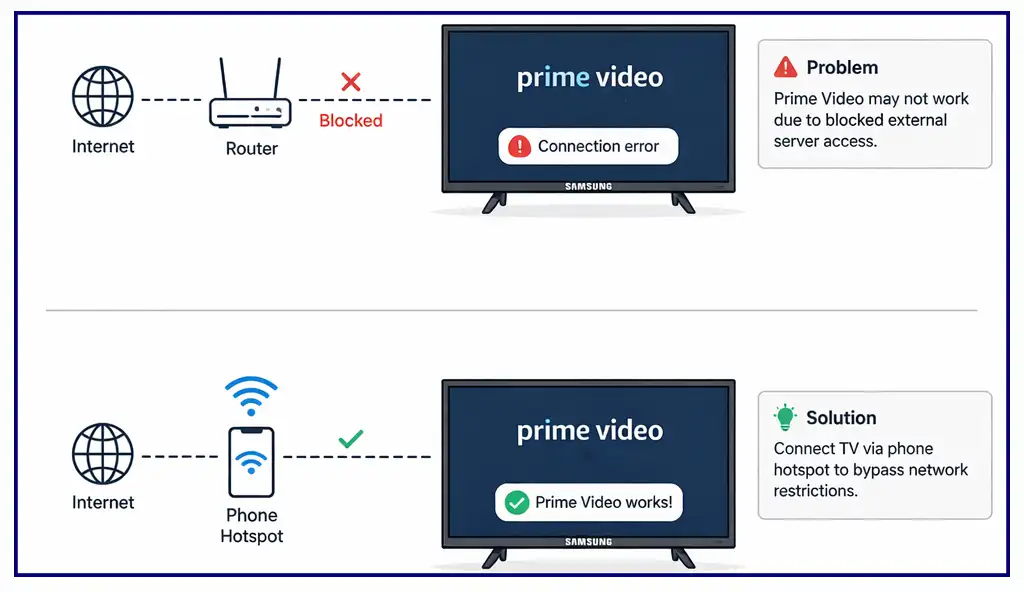
Manchmal liegt das Problem nicht an der Prime Video-App selbst, sondern an der Internetverbindung. Obwohl die App Inhalte direkt streamt, kommuniziert sie auch mit den Samsung-Servern, um bestimmte Daten auszutauschen. Wenn der Zugriff auf externe Server eingeschränkt oder durch Ihre Netzwerkeinstellungen blockiert wird, kann Prime Video nicht richtig funktionieren.
Um zu prüfen, ob das Netzwerk das Problem verursacht, versuchen Sie, den Fernseher mit einer anderen Verbindung ins Internet zu bringen. Aktivieren Sie beispielsweise einen Hotspot auf Ihrem Telefon und verbinden Sie den Fernseher damit anstelle Ihres Heim-Routers. Starten Sie dann Prime Video erneut.
Wenn die App mit der alternativen Verbindung funktioniert, liegt das Problem wahrscheinlich an den Einstellungen Ihres Heimnetzwerks.
Amazon Prime Video-Fehlercodes
Beim Ansehen von Amazon Prime Video können gelegentlich Fehlermeldungen angezeigt werden. Jeder Fehler ist mit einem bestimmten Code versehen, der hilft, die Ursache des Problems zu identifizieren. Das Verständnis dieser Codes erleichtert die Fehlerbehebung erheblich.
Die gängigen Fehlercode-Bereiche bedeuten in der Regel:
1*** — Probleme mit der Internetverbindung oder Netzwerkstabilität
2*** — Probleme bei der Kontaktivierung
5*** — Fehler im Zusammenhang mit dem Amazon-Konto
7*** — Probleme mit dem Gerät oder der Software
9*** — Kompatibilitätsprobleme mit Drittgeräten, die für das Streaming verwendet werden
Was ist denn der „Netzschalter“?