
Samsung-Soundbars erhalten ihre Firmware nicht nur per USB-Stick, sondern auch automatisch über das Internet. Meist ist das praktisch. Es kann aber auch Probleme machen: Im März 2025 legte ein fehlerhaftes Firmware-Update mehrere Modelle lahm, darunter die Q800D, Q990D und Q995D. Auch bei einigen Soundbars der Q-Serie von 2023 gab es Probleme nach einem automatischen Update. Wer auf Nummer sicher gehen will, kann die Updates daher selbst kontrollieren.
Wer sucht eigentlich nach Updates
Smartphones, Tablets und Fernseher haben ein vollwertiges Betriebssystem. Dieses prüft selbstständig, ob neue Software verfügbar ist, und kann das Update bei Bedarf selbst herunterladen und installieren. Entsprechend haben solche Geräte meist eigene Update-Einstellungen im Menü.
Soundbars, Kühlschränke, Waschmaschinen und viele andere Smart-Home-Geräte haben dagegen kein vollwertiges Betriebssystem, sondern nur eine einfache Firmware. Sie können Updates nicht von sich aus anstoßen. Diese Aufgabe übernimmt für sie die Smart-Home-Anwendung, bei Samsung ist das SmartThings. Die App prüft, ob für die verbundenen Geräte Updates bereitstehen, und startet die Installation auf dem jeweiligen Gerät.
Das erklärt auch, warum sich automatische Updates für diese Geräte vor allem in SmartThings steuern lassen und nicht im Menü des Geräts selbst.
So funktionieren die automatischen Updates
Automatische Updates setzen voraus, dass die Soundbar WLAN unterstützt und mit dem Internet verbunden ist. Nicht jedes Modell hat WLAN. Bei diesen Geräten ist nur die manuelle Installation per USB möglich.
Ist die Soundbar online, empfängt sie Updates laut Samsung auch im ausgeschalteten Zustand. Sie können also ein neues Update erhalten, ohne dass Sie es bemerken.
Drei Wege, automatische Updates zu stoppen
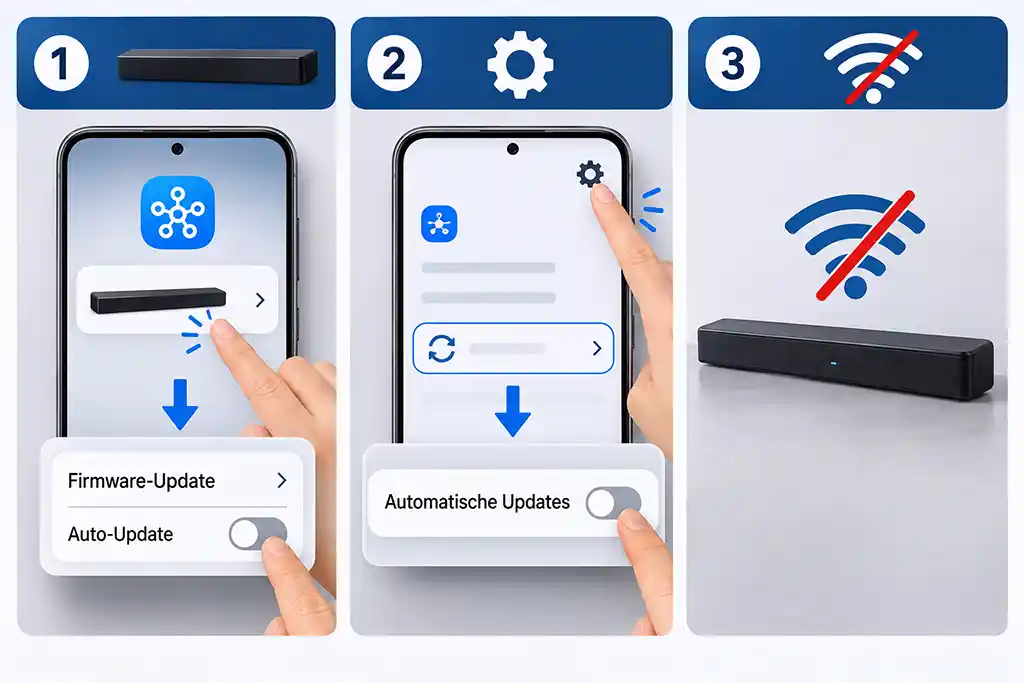
| Methode | Wirkt auf | Vorteil | Nachteil |
|---|---|---|---|
| Automatisches Update nur für die Soundbar ausschalten | Nur die Soundbar | Andere Geräte bleiben aktuell | Option kann je nach App-Version und Region fehlen |
| Automatische Updates in SmartThings ausschalten | Alle Geräte in SmartThings | Schnell, eine Einstellung | Auch andere Geräte müssen manuell aktualisiert werden |
| WLAN der Soundbar trennen | Nur die Soundbar | Funktioniert unabhängig von der App | Keine Online-Funktionen mehr, Vorgehen je nach Modell verschieden |
Methode 1 für nur die Soundbar (empfohlen)
- Öffnen Sie die SmartThings-App.
- Tippen Sie auf die Kachel Ihrer Soundbar.
- Tippen Sie oben rechts auf die drei Punkte.
- Wählen Sie Informationen und dann Firmware-Update.
- Schalten Sie den Schalter Auto-Update aus.
Diese Methode betrifft nur die Soundbar. Alle anderen Geräte werden weiterhin automatisch aktualisiert.
Methode 2 für alle Geräte in SmartThings
- Öffnen Sie die SmartThings-App.
- Tippen Sie unten rechts auf Menü.
- Tippen Sie oben rechts auf Einstellungen (Zahnrad).
- Scrollen Sie nach unten zu Automatische Updates von Geräten und Diensten.
- Öffnen Sie Automatische Updates und wählen Sie Aus.
Beachten Sie: Diese Einstellung gilt für alle Geräte in Ihrem SmartThings-Netzwerk, die keine eigene Update-Funktion haben. Auch die SmartThings-App selbst müssen Sie dann gegebenenfalls manuell aktualisieren. Samsung-Fernseher können dagegen weiterhin automatisch Updates erhalten, weil sie ihre eigenen Update-Einstellungen im Gerätemenü haben.
Methode 3 mit deaktiviertem WLAN der Soundbar
Ohne Internetverbindung kann die Soundbar keine Updates herunterladen. Wie Sie das WLAN trennen, hängt vom Modell ab. Eine Anleitung finden Sie im Handbuch Ihrer Soundbar. Dann arbeitet sie wie ein eigenständiges Gerät außerhalb Ihres Smart Homes.
Updates danach manuell installieren
Ohne automatische Updates erhalten Sie auch keine Fehlerbehebungen mehr, wenn Sie nicht selbst nachschauen. Prüfen Sie deshalb gelegentlich, ob eine neue Firmware verfügbar ist.
Per SmartThings: Kachel der Soundbar → drei Punkte → Informationen → Firmware-Update → Jetzt aktualisieren.
Per USB-Stick:
- Laden Sie die Firmware für Ihr Modell im Samsung-Support herunter und entpacken Sie die Datei.
- Stecken Sie den USB-Stick bei ausgeschalteter Soundbar in den USB-Anschluss.
- Schalten Sie die Soundbar ein. Das Update startet und dauert etwa drei Minuten. Im Display erscheint „UPDATE“.
- Schalten Sie die Soundbar währenddessen nicht aus und ziehen Sie den Stick nicht ab.
Für die meisten Nutzer ist Methode 1 die beste Wahl. Sie behalten die Kontrolle über die Soundbar, ohne andere Smart-Home-Geräte zu beeinträchtigen. Denken Sie aber daran, regelmäßig selbst nach Updates zu suchen, damit Sie keine wichtigen Fehlerbehebungen verpassen. Menübezeichnungen können je nach App-Version und Region leicht abweichen.